

STEP1 パソコンとファイルの基本
1. ファイルとフォルダの違い
ファイルとフォルダの違いを確認する
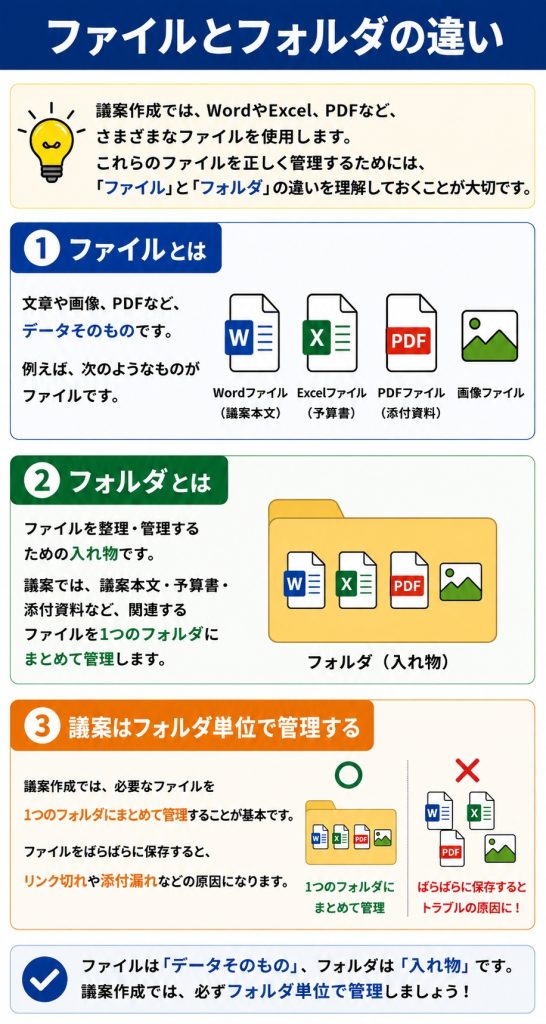
議案作成では、WordやExcel、PDFなど、さまざまなファイルを使用します。
これらのファイルを正しく管理するためには、「ファイル」と「フォルダ」の違いを理解しておくことが大切です。
ファイルとは
文章や画像、PDFなど、実際のデータそのものです。
例えば、次のようなものがファイルです。
- Wordファイル(議案本文)
- Excelファイル(予算書)
- PDFファイル(添付資料)
- 画像ファイル
フォルダとは
ファイルを整理・管理するための入れ物です。
議案では、議案本文・予算書・添付資料など、関連するファイルを1つのフォルダにまとめて管理します。
議案はフォルダ単位で管理する
議案作成では、必要なファイルを1つのフォルダにまとめて管理することが基本です。
ファイルをばらばらに保存すると、リンク切れや添付漏れなどの原因になります。
2. ローカルフォルダとクラウドフォルダの違い
保存場所の違いを理解する
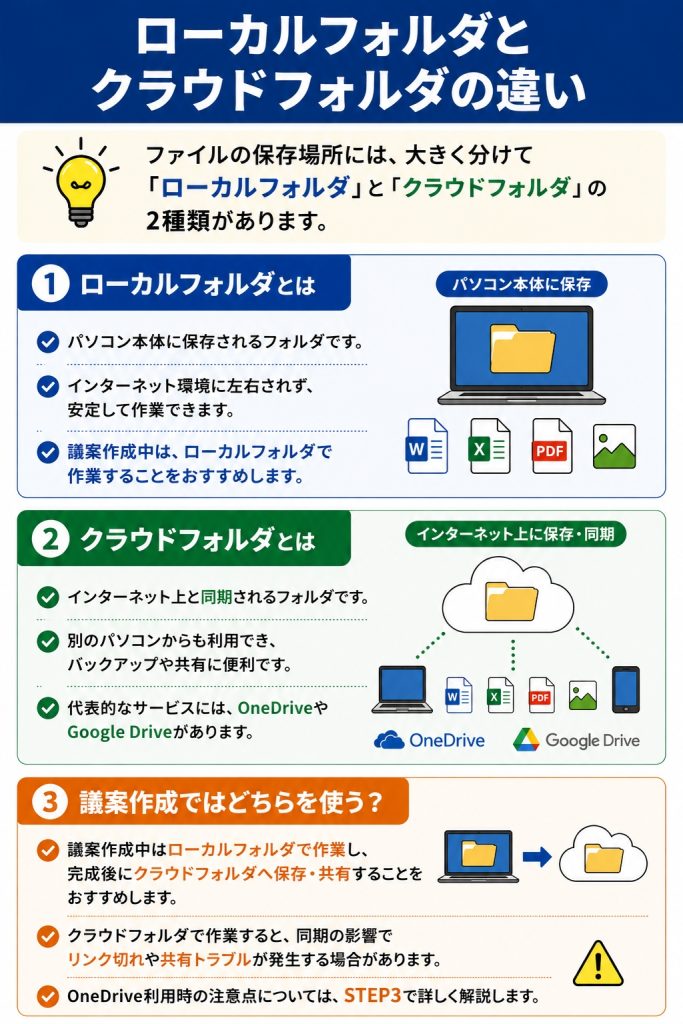
ファイルの保存場所には、大きく分けて「ローカルフォルダ」と「クラウドフォルダ」の2種類があります。
ローカルフォルダとは
パソコン本体に保存されるフォルダです。
インターネット環境に左右されず、安定して作業できます。
議案作成中は、ローカルフォルダで作業することをおすすめします。
クラウドフォルダとは
インターネット上と同期されるフォルダです。
別のパソコンからも利用でき、バックアップや共有に便利です。
代表的なサービスには、OneDriveやGoogle Driveがあります。
議案作成ではどちらを使う?
議案作成中はローカルフォルダで作業し、完成後にクラウドフォルダへ保存・共有することをおすすめします。
クラウドフォルダで作業すると、同期の影響でリンク切れや共有トラブルが発生する場合があります。
OneDrive利用時の注意点については、STEP3で詳しく解説します。
3. フォルダを整理しよう
フォルダ整理の基本ルールを学ぶ
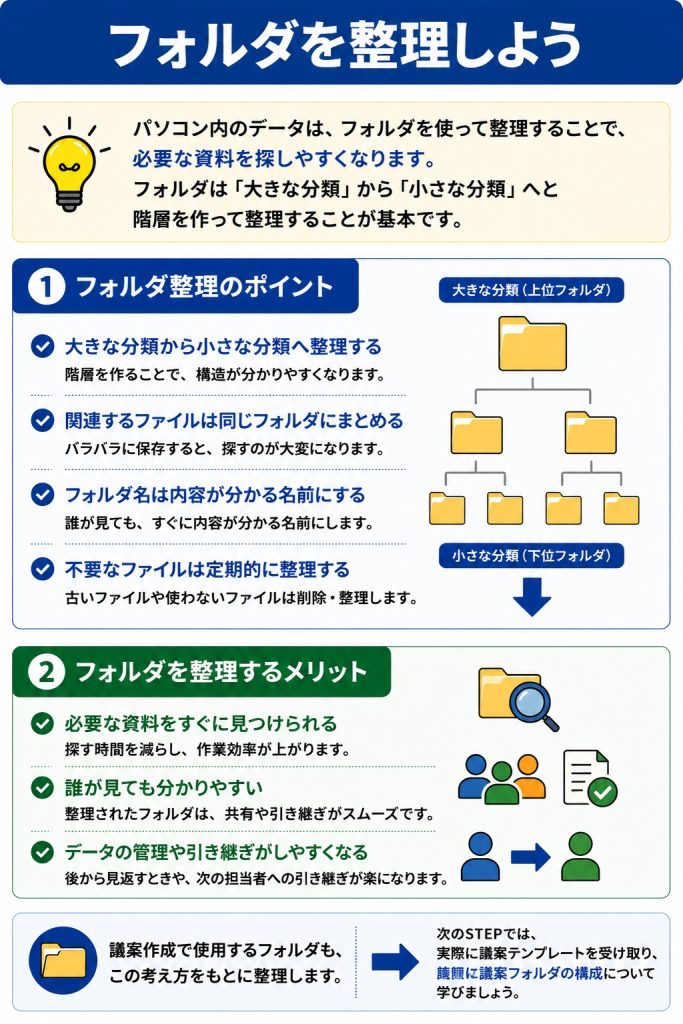
パソコン内のデータは、フォルダを使って整理することで、必要な資料を探しやすくなります。
フォルダは「大きな分類」から「小さな分類」へと階層を作って整理することが基本です。
フォルダ整理のポイント
- 大きな分類から小さな分類へ整理する
- 関連するファイルは同じフォルダにまとめる
- フォルダ名は内容が分かる名前にする
- 不要なファイルは定期的に整理する
フォルダを整理するメリット
- 必要な資料をすぐに見つけられる
- 誰が見ても分かりやすい
- データの管理や引き継ぎがしやすくなる
議案作成で使用するフォルダも、この考え方をもとに整理します。
次のSTEPでは、実際に議案テンプレートを受け取り、議案フォルダの構成について学びましょう。
4. 議案作成が速くなる操作を知ろう
議案作成で役立つショートカットキーを確認する
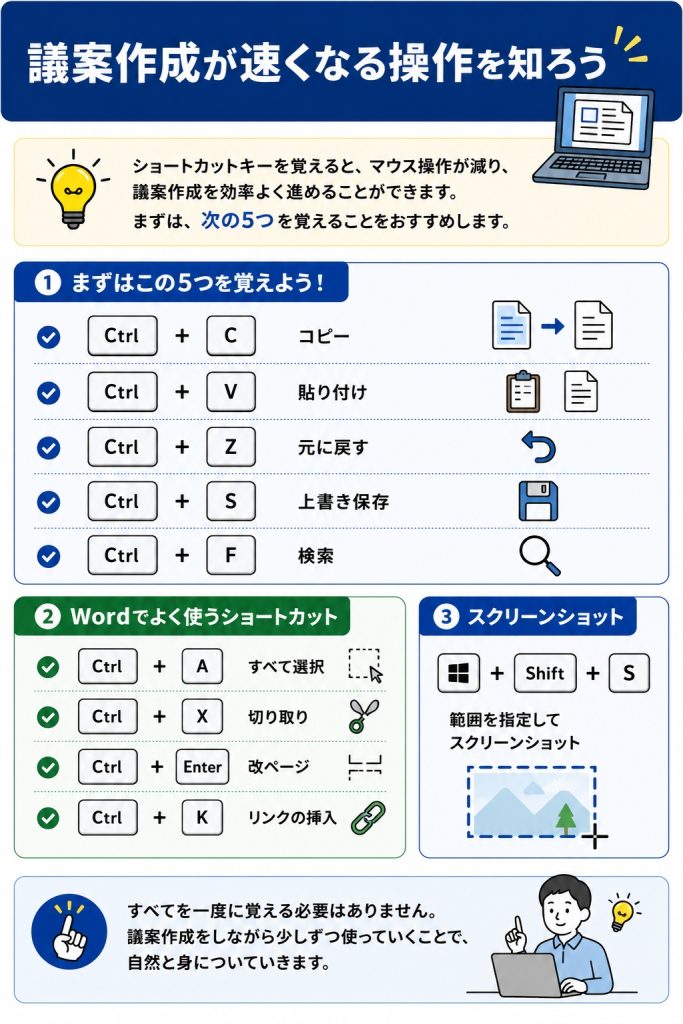
ショートカットキーを覚えると、マウス操作が減り、議案作成を効率よく進めることができます。
まずは、次の5つを覚えることをおすすめします。
- Ctrl + C:コピー
- Ctrl + V:貼り付け
- Ctrl + Z:元に戻す
- Ctrl + S:上書き保存
- Ctrl + F:検索
Wordでよく使うショートカット
- Ctrl + A:すべて選択
- Ctrl + X:切り取り
- Ctrl + Enter:改ページ
- Ctrl + K:リンクの挿入
スクリーンショット
- Windows + Shift + S:範囲を指定してスクリーンショット
すべてを一度に覚える必要はありません。議案作成をしながら少しずつ使っていくことで、自然と身についていきます。
STEP2 議案テンプレートを準備しよう
1. 議案テンプレートを受け取ろう
議案作成の準備をする
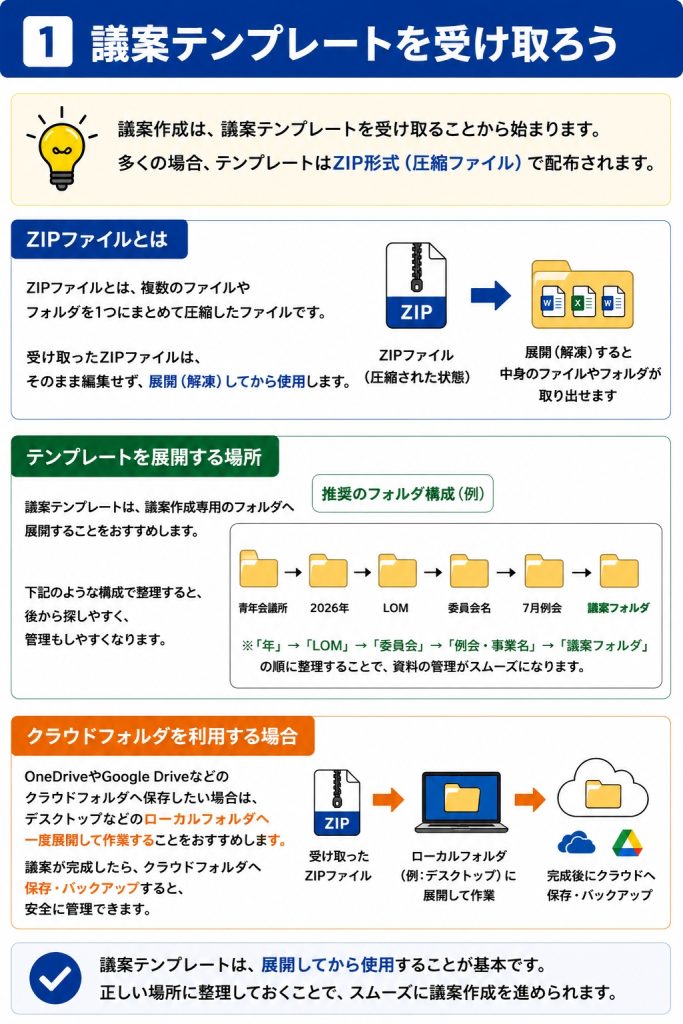
議案作成は、議案テンプレートを受け取ることから始まります。
多くの場合、テンプレートはZIP形式(圧縮ファイル)で配布されます。
ZIPファイルとは
ZIPファイルとは、複数のファイルやフォルダを1つにまとめて圧縮したファイルです。
受け取ったZIPファイルは、そのまま編集せず、展開(解凍)してから使用します。
テンプレートを展開する場所
議案テンプレートは、議案作成専用のフォルダへ展開することをおすすめします。
フォルダ構成はLOMによって異なりますが、「年」「LOM」「委員会」「事業」などの単位で整理すると、後から探しやすく管理もしやすくなります。
クラウドフォルダを利用する場合
OneDriveやGoogle Driveなどのクラウドフォルダへ保存したい場合は、デスクトップなどのローカルフォルダへ一度展開して作業することをおすすめします。
議案が完成したら、クラウドフォルダへ保存・バックアップすると、安全に管理できます。
2. 議案テンプレートのフォルダ構成
議案テンプレートの構成を確認する
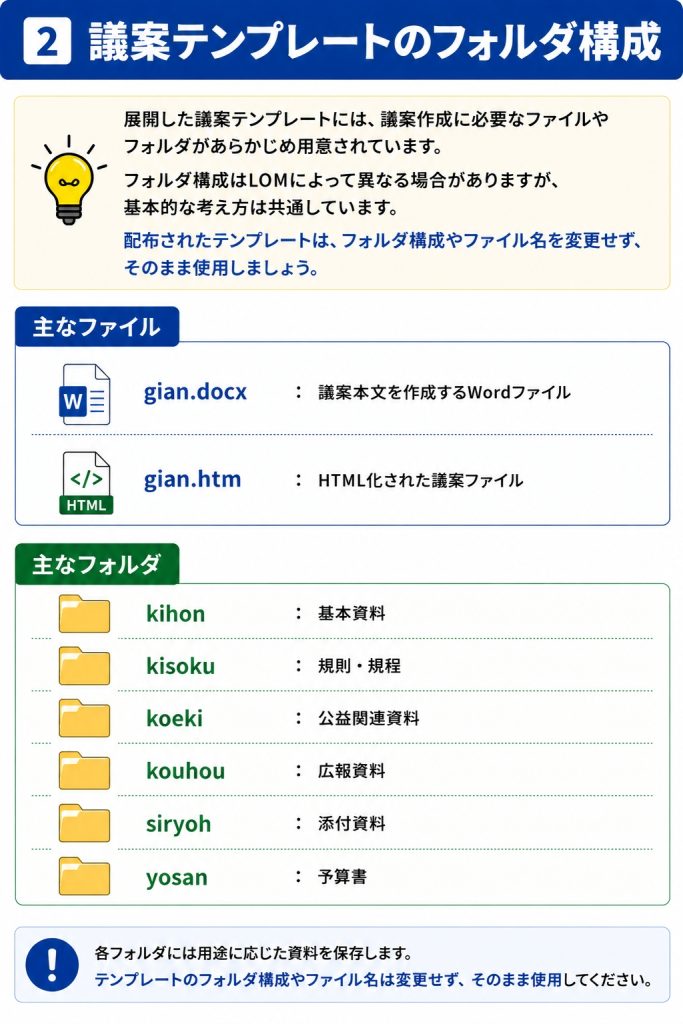
展開した議案テンプレートには、議案作成に必要なファイルやフォルダがあらかじめ用意されています。
フォルダ構成はLOMによって異なる場合がありますが、基本的な考え方は共通しています。
配布されたテンプレートは、フォルダ構成やファイル名を変更せず、そのまま使用しましょう。
主なファイル
- gian.docx:議案本文を作成するWordファイル
- gian.htm:HTML化された議案ファイル
主なフォルダ
- kihon:基本資料
- kisoku:規則・規程
- koeki:公益関連資料
- kouhou:広報資料
- siryoh:添付資料
- yosan:予算書
各フォルダには用途に応じた資料を保存します。
テンプレートのフォルダ構成やファイル名は変更せず、そのまま使用してください。
3. 議案作成で使用するファイル
議案作成で使用するファイルを確認する
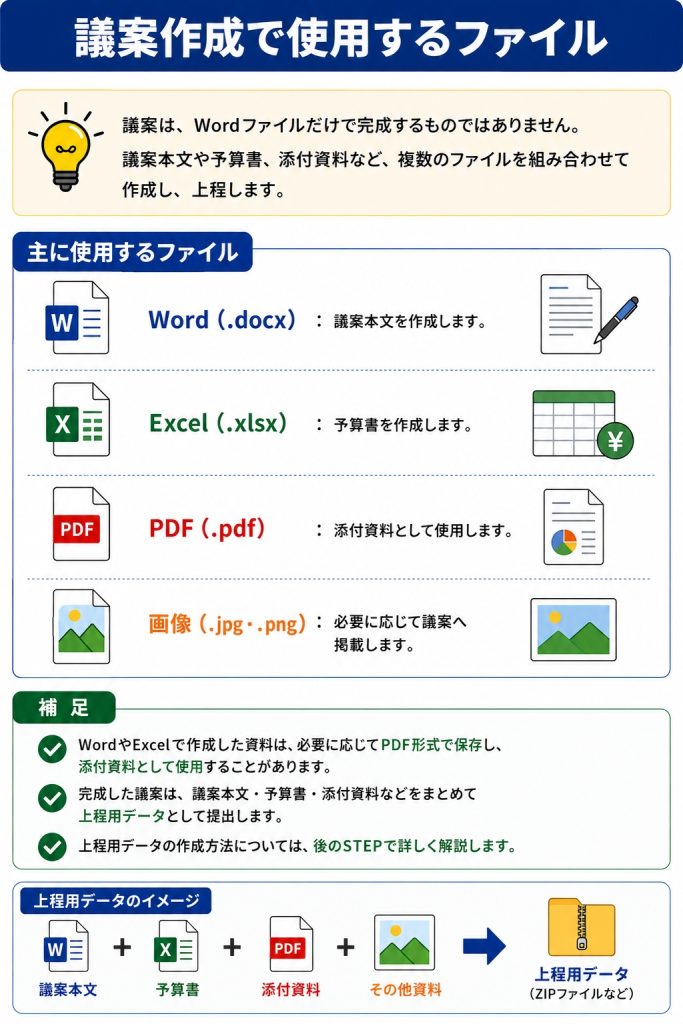
議案は、Wordファイルだけで完成するものではありません。
議案本文や予算書、添付資料など、複数のファイルを組み合わせて作成し、上程します。
主に使用するファイル
- Word(.docx):議案本文を作成します。
- Excel(.xlsx):予算書を作成します。
- PDF(.pdf):添付資料として使用します。
- 画像(.jpg・.png):必要に応じて議案へ掲載します。
補足
WordやExcelで作成した資料は、必要に応じてPDF形式で保存し、添付資料として使用することがあります。
完成した議案は、議案本文・予算書・添付資料などをまとめて上程用データとして提出します。
上程用データの作成方法については、後のSTEPで詳しく解説します。
STEP3 議案を作成しよう
1. Word・Excelで議案を作成しよう
議案本文と予算書の作成方法を確認する
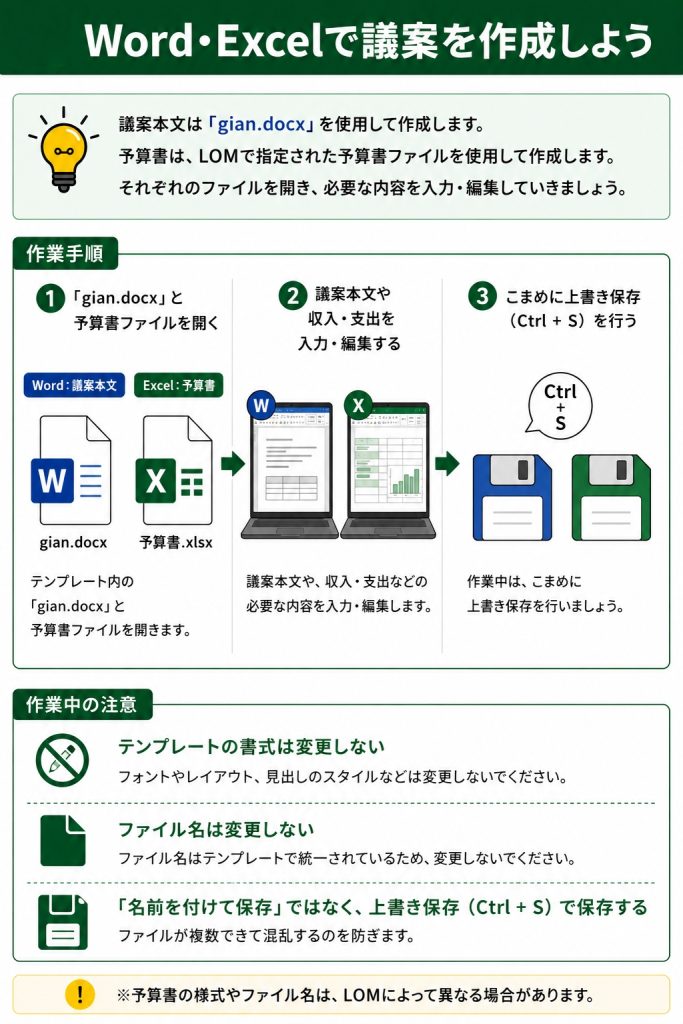
議案本文は、テンプレート内の「gian.docx」を使用して作成します。
予算書は、LOMで指定された予算書ファイルを使用して作成します。
それぞれのファイルを開き、必要な内容を入力・編集していきましょう。
作業手順
- 「gian.docx」と予算書ファイルを開く
- 議案本文や収入・支出を入力・編集する
- こまめに上書き保存(Ctrl + S)を行う
作業中の注意
- テンプレートの書式は変更しない
- ファイル名はテンプレートで統一されているため、変更しない
- 作業中は「名前を付けて保存」ではなく、上書き保存(Ctrl + S)で保存する
※予算書の様式やファイル名は、LOMによって異なる場合があります。
2. 添付資料を準備しよう
添付資料の準備方法を確認する
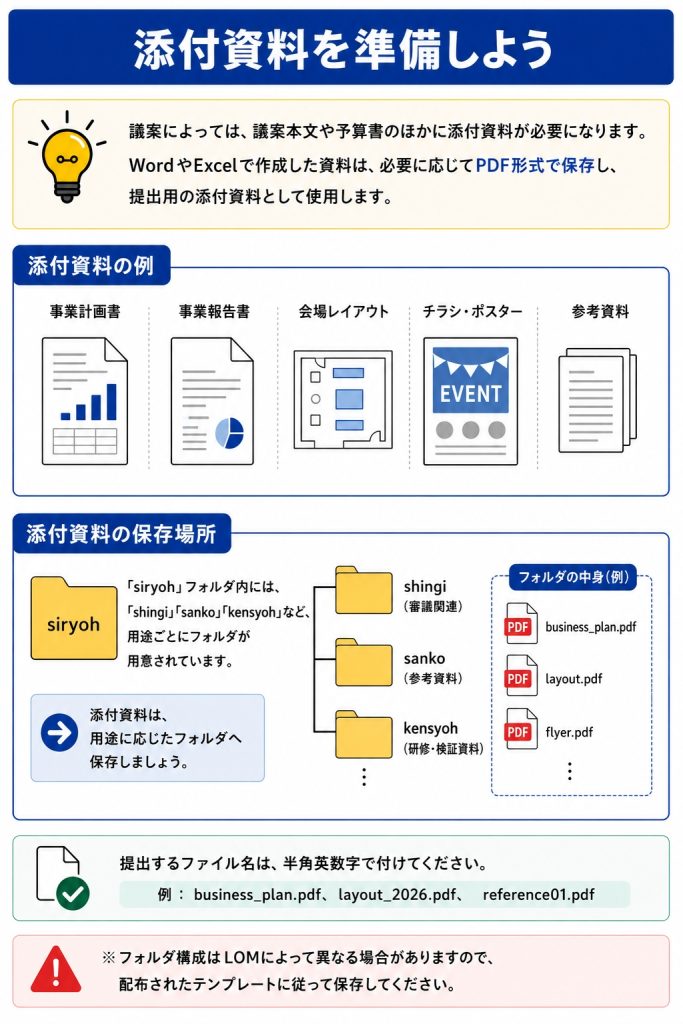
議案によっては、議案本文や予算書のほかに添付資料が必要になります。
WordやExcelで作成した資料は、必要に応じてPDF形式で保存し、提出用の添付資料として使用します。
添付資料の例
- 事業計画書
- 事業報告書
- 会場レイアウト
- チラシ・ポスター
- 参考資料
添付資料の保存場所
「siryoh」フォルダ内には、「shingi」「sanko」「kensyoh」など、用途ごとにフォルダが用意されています。
添付資料は、用途に応じたフォルダへ保存しましょう。
提出するファイル名は、半角英数字で付けてください。
※フォルダ構成はLOMによって異なる場合がありますので、配布されたテンプレートに従って保存してください。
3. 添付資料へのリンクを設定しよう
添付資料へのリンクを設定する
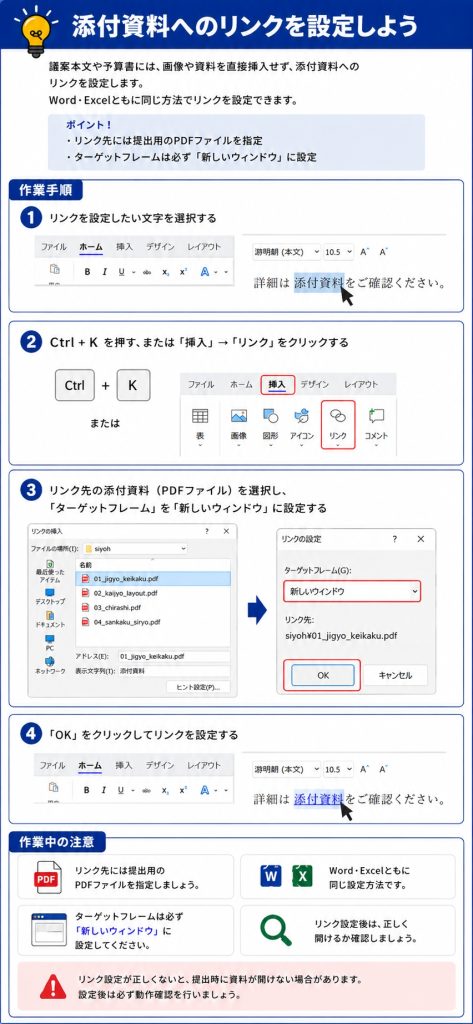
議案本文や予算書には、画像や資料を直接挿入せず、添付資料へのリンクを設定します。
Word・Excelともに同じ方法でリンクを設定できます。
作業手順
- リンクを設定したい文字を選択する
- Ctrl + K を押す、または「挿入」→「リンク」をクリックする
- リンク先の添付資料を選択する
- 「ターゲットフレーム」を「新しいウィンドウ」に設定する
- 「OK」をクリックしてリンクを設定する
作業中の注意
- リンク先には提出用のPDFファイルを指定しましょう。
- Word・Excelともに同じ設定方法です。
- ターゲットフレームは必ず「新しいウィンドウ」に設定してください。
- リンク設定後は、正しく開けるか確認しましょう。
STEP4 提出用データを作成しよう
1. Word・ExcelをHTML形式で保存しよう
提出用データを作成する
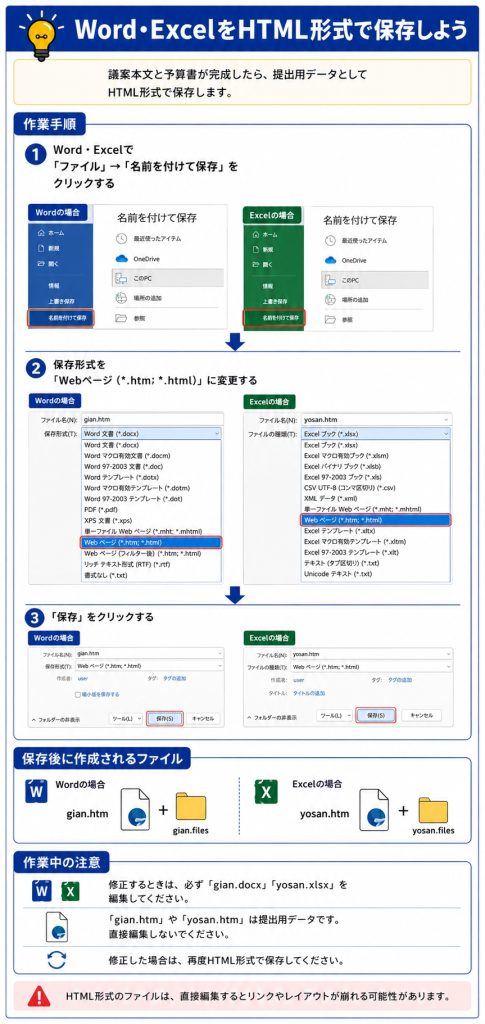
議案本文と予算書が完成したら、提出用データとしてHTML形式で保存します。
作業手順
- Word・Excelで「ファイル」→「名前を付けて保存」をクリックする
- 保存形式を「Webページ(*.htm; *.html)」に変更する
- 「保存」をクリックする
保存後に作成されるファイル
- Word:gian.htm、gian.files
- Excel:yosan.htm、yosan.files
作業中の注意
- 修正するときは、必ず「gian.docx」「yosan.xlsx」を編集してください。
- 「gian.htm」や「yosan.htm」は提出用データです。直接編集しないでください。
- 修正した場合は、再度HTML形式で保存してください。
2. ZIPファイルを作成しよう
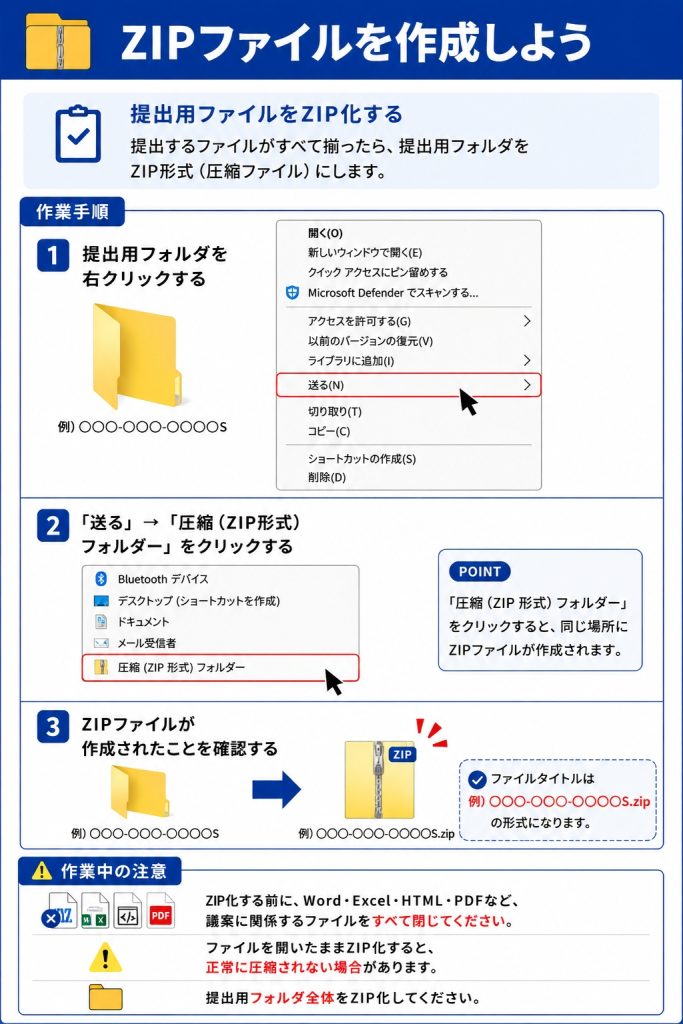
提出用ファイルをZIP化する
提出するファイルがすべて揃ったら、提出用フォルダをZIP形式(圧縮ファイル)にします。
作業手順
- 提出用フォルダを右クリックする
- 「送る」→「圧縮(ZIP形式)フォルダー」をクリックする
- ZIPファイルが作成されたことを確認する
作業中の注意
- ZIP化する前に、Word・Excel・HTML・PDFなど、議案に関係するファイルをすべて閉じてください。
- ファイルを開いたままZIP化すると、正常に圧縮されない場合があります。
- 提出用フォルダ全体をZIP化してください。
STEP5 提出前に確認しよう
1. ZIPファイルを展開して確認しよう
提出前にZIPファイルを確認する
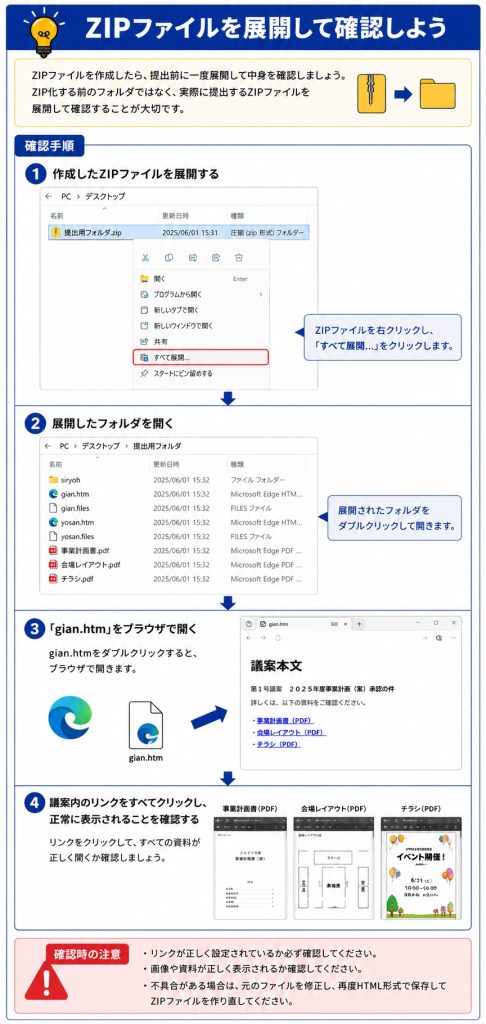
ZIPファイルを作成したら、提出前に一度展開して中身を確認しましょう。
ZIP化する前のフォルダではなく、実際に提出するZIPファイルを展開して確認することが大切です。
確認手順
- 作成したZIPファイルを展開する
- 展開したフォルダを開く
- 「gian.htm」をブラウザで開く
- 議案内のリンクをすべてクリックし、正常に表示されることを確認する
2. 提出前チェックリスト
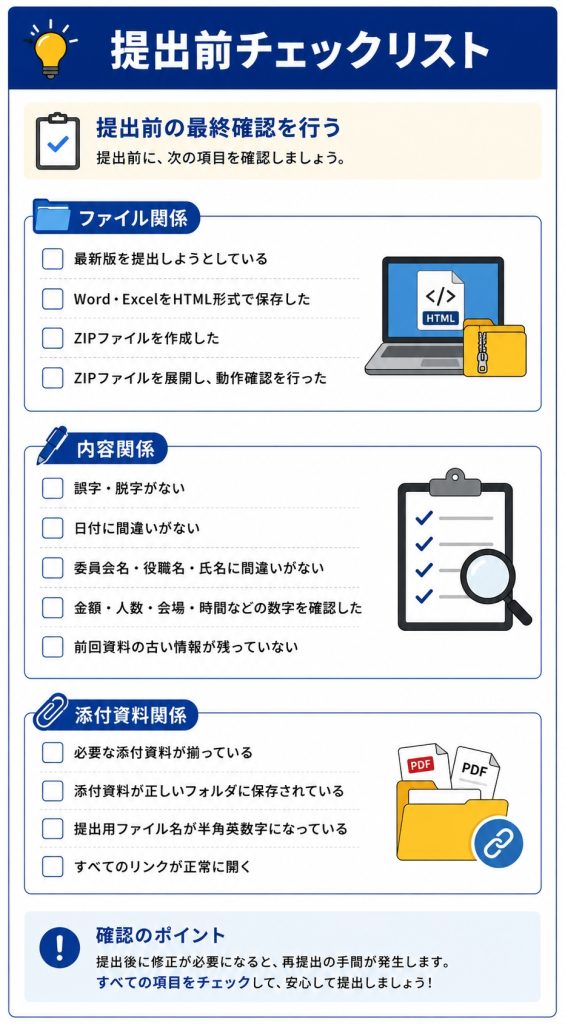
提出前の最終確認を行う
提出前に、次の項目を確認しましょう。
ファイル関係
- 最新版を提出しようとしている
- Word・ExcelをHTML形式で保存した
- ZIPファイルを作成した
- ZIPファイルを展開し、動作確認を行った
内容関係
- 誤字・脱字がない
- 日付に間違いがない
- 委員会名・役職名・氏名に間違いがない
- 金額・人数・会場・時間などの数字を確認した
- 前回資料の古い情報が残っていない
添付資料関係
- 必要な添付資料が揃っている
- 添付資料が正しいフォルダに保存されている
- 提出用ファイル名が半角英数字になっている
- すべてのリンクが正常に開く
3. バージョン管理をしよう
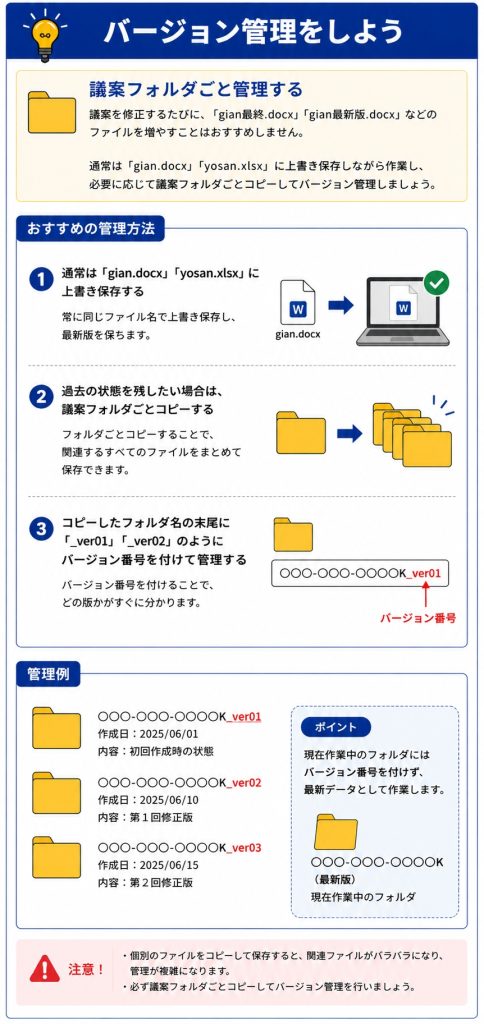
議案フォルダごと管理する
議案を修正するたびに、「gian最終.docx」「gian最新版.docx」などのファイルを増やすことはおすすめしません。
通常は「gian.docx」「yosan.xlsx」に上書き保存しながら作業し、必要に応じて議案フォルダごとコピーしてバージョン管理しましょう。
おすすめの管理方法
- 通常は「gian.docx」「yosan.xlsx」に上書き保存する
- 過去の状態を残したい場合は、議案フォルダごとコピーする
- コピーしたフォルダ名の末尾に「_ver01」「_ver02」のようにバージョン番号を付けて管理する
管理例
- ○○○-○○○-○○○○K_ver01
- ○○○-○○○-○○○○K_ver02
- ○○○-○○○-○○○○K_ver03
まとめ
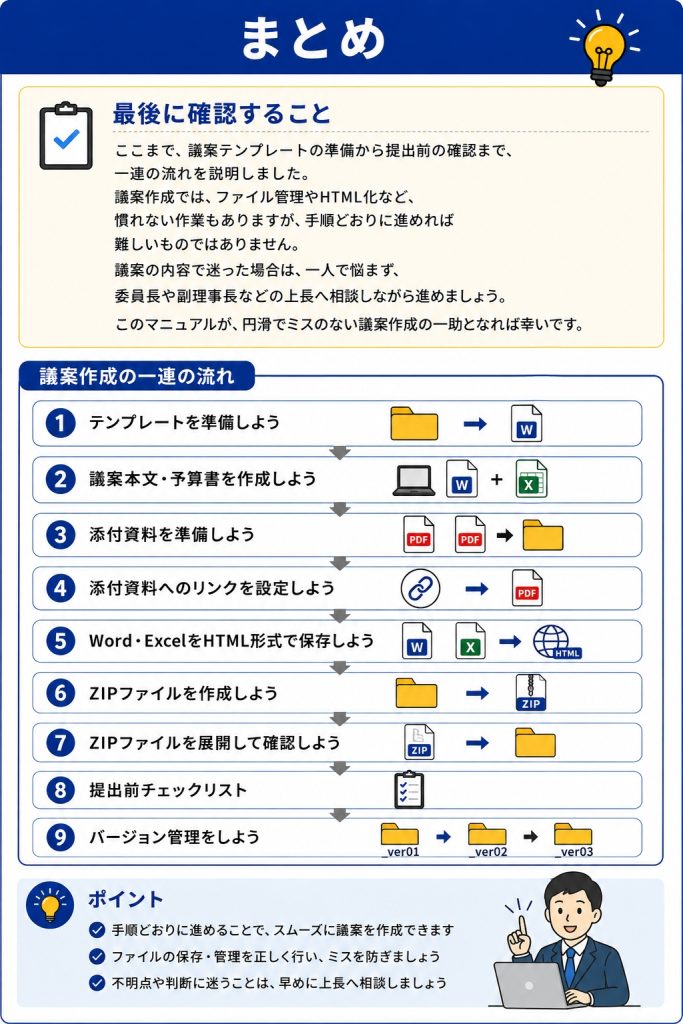
最後に確認すること
ここまで、議案テンプレートの準備から提出前の確認まで、一連の流れを説明しました。
議案作成では、ファイル管理やHTML化など、慣れない作業もありますが、手順どおりに進めれば難しいものではありません。
議案の内容で迷った場合は、一人で悩まず、委員長や副理事長などの上長へ相談しながら進めましょう。
このマニュアルが、円滑でミスのない議案作成の一助となれば幸いです。